vscode 를 사용할 일이 생겼다. 원래 인텔리제이를 사용했던 터라, visual studio code 테마 및 폰트가 너무 복잡하고 .. 어지럽고 눈이 아팠다. 인텔리제이 스타일로 변경하는 방법에 대해 작성하고자 한다.
아래는 테마까지 인텔리제이 스타일로 변경했던 것이다. 전 사진을 찍어놓은게 없어서 이걸로 대체한다.

테마 변경
1. File > Preferences > Themes > Color Themes 을 선택하면 상단에 테마 목록이 나타난다.
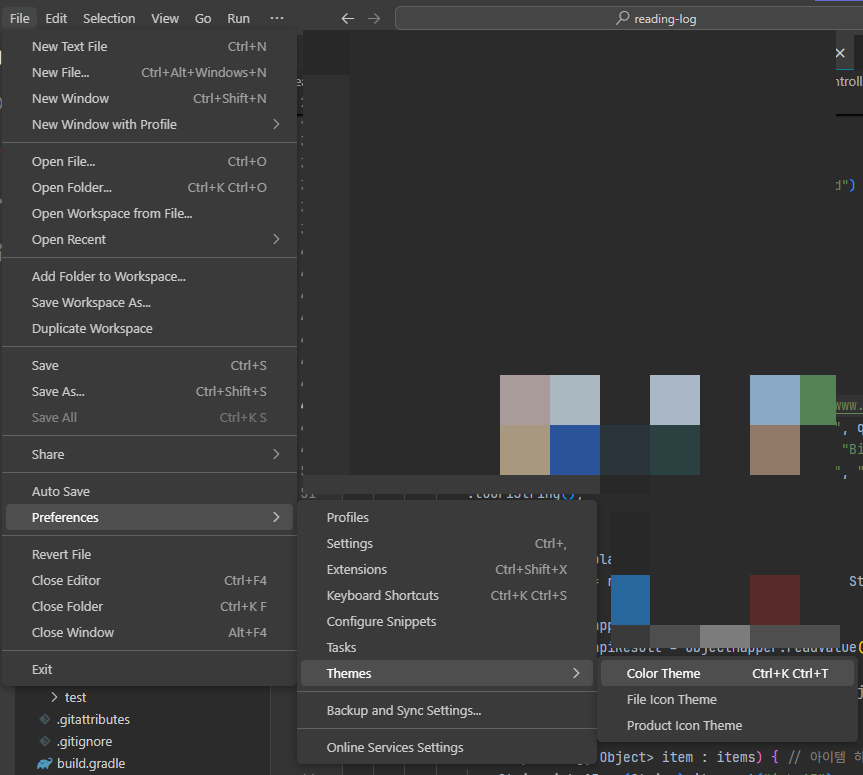
2. 나는 이미 Darcula (IntelliJ) 를 설치하여 다음과 같이 나타나는데, Browse Additional Color Themes ... 을 선택하면 된다.

3. 해당 부분에서 IntelliJ 를 검색하면,

4. 다음과 같이 결과가 나온다. 아래 방향키를 누르면 화면에 테마 미리보기가 가능하다. 조금씩 다르니 본인에게 가장 맞는 것을 고르면 된다.
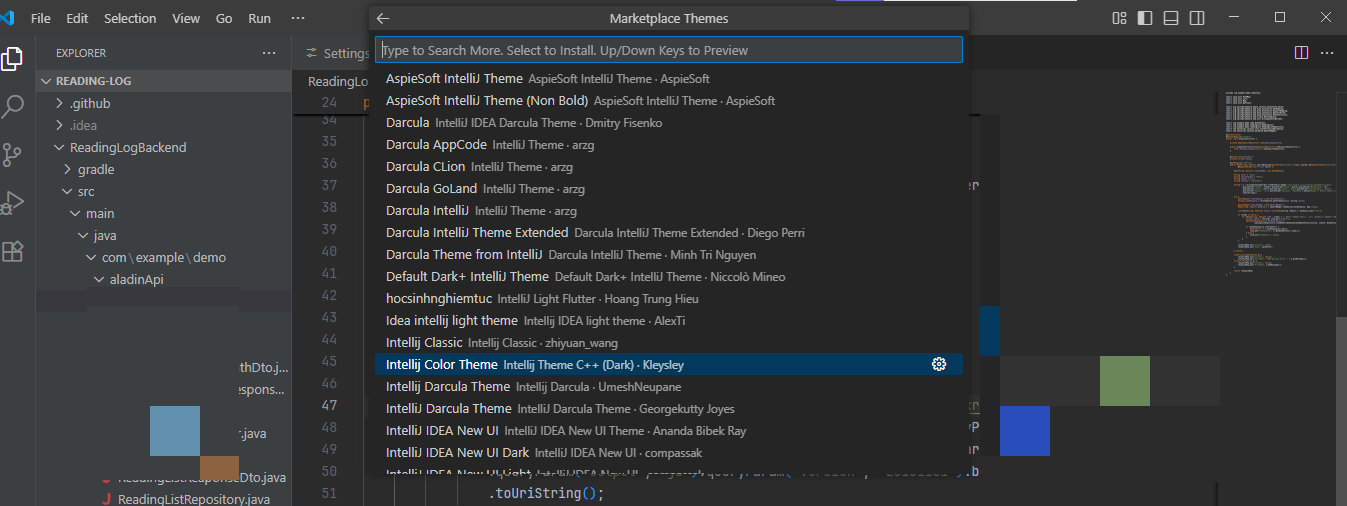
개인적으로 인텔리제이랑 100프로 동일한 테마는 없는 것 같다. 특히 메서드 명이 주황색인게 너무 아쉽다. 인텔리제이는 파란색이라 눈이 편한데..
폰트 변경
폰트도 vscode 에 consolas로 적용되어 있다. 하지만 인텔리제이 폰트에 적응된 내 눈은 consolas 를 거부하고 있다.
vscode 에 intelliJ 폰트 (JetBrains Mono) 를 적용해보자.
1. 아래 사이트에서 폰트를 다운받아 컴퓨터에 설치한다.
https://www.jetbrains.com/lp/mono/#how-to-install
JetBrains Mono: A free and open source typeface for developers
Try JetBrains Mono in your IDE. Its simple forms and attention to every detail make coding a nice experience for developers’ eyes, no matter which IDE you choose.
www.jetbrains.com
2. Preferenences > Settings > Text Editor > Font > Font Family 에 'Jetbrains Mono'를 작성해준다.

3. 그 아래 Font Ligatures > Edit in settings.json 을 선택한다. 그리고 settings.json 에서 true 로 변경한다.
해당 부분은 -> 를 →, <- 를 ← 같이 변경해주는 것이다. 원하지 않으면 이 부분은 생략해도 된다.

폰트 사이즈 변경하기
1. Preferenences > Settings > Text Editor > Font > Font Size 에서 13으로 변경한다.

줄간 변경하기
1. 위치는 정확하게 모르겠는데, Line Height 를 검색하면 아래와 같이 나온다.
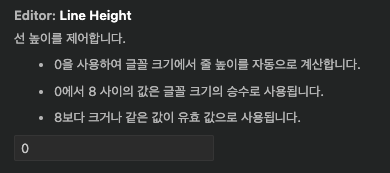
2. 1.64 정도 입력하면 윈도우 기준 인텔리제이와 줄간이 동일해졌다. 개발 환경마다 다를 수 있는 부분이니 이건 본인이 조절하면 될 것 같다.